
ICF-seurantatiedon tietomalli — toteutusohje kunnan ja hyvinvointialueen tietohallinnolle
Tämä ohje on tarkoitettu kunnan ja hyvinvointialueen tietohallinnolle ja tiedolla johtamisen asiantuntijoille. Se määrittelee, miten ICF-toimintamallin anonyymi seurantatieto kootaan yksiköissä, tallennetaan organisaation omalle alustalle ja raportoidaan Power BI:llä johdolle.
Oppimaa Oy ei tallenna eikä käsittele tätä tietoa — Lapsilinkki-palvelu on istuntopohjainen, eikä siitä synny mitään tietovirtaa. Organisaatio omistaa seurantatietonsa alusta loppuun ja toteuttaa keruun omilla, jo olemassa olevilla välineillään. Tämä ohje on se, mitä toteutukseen tarvitaan.

1. Lähtökohdat
Mitä ollaan rakentamassa — ja mitä ei
Yksiköiden tiimit (päiväkodit, koulut, oppilaitokset, neuvola- ja opiskeluhuoltotiimit) tekevät lasten ja nuorten ICF-toimintakykyarviointeja Lapsilinkki-palvelussa. Arviointi on istuntopohjainen: palvelimelle ei tallennu henkilötietoja eikä arviointidataa. Ammattilainen lataa raportin PDF-muodossa omalle koneelleen ja liittää tunnisteet vasta siirtäessään dokumentin lapsen asiakirjoihin (sivistys: esim. vasu- tai tukidokumentaatio; sote: muntaa PDF:n PDF/A-muotoon ja liittää sen omaan asiakas- tai potilastietojärjestelmään).
Jotta yksikkö, kunta ja hyvinvointialue saavat kokonaiskuvan, tiimi kirjaa jokaisen arvioinnin yhteydessä yhden anonyymin tilastorivin organisaation omaan seurantalistaan. Tämä ohje määrittelee sen rivin rakenteen ja keruun toteutuksen.
- Rakennetaan: yksi yhteinen, anonyymi seurantalista (SharePoint-lista tai jaettu Excel-taulukko) organisaation omassa M365-ympäristössä + Power BI -koontinäyttö johdolle.
- Ei rakenneta: integraatiota Lapsilinkkiin (ei ole mitä integroida — palvelu ei tallenna dataa), ei henkilörekisteriä, ei uutta järjestelmähankintaa. Kirjaus tehdään käsin, koska rivi on lyhyt (alle minuutti) ja koska tunnisteellisen raportin ja anonyymin tilastorivin erillisyys on arkkitehtuurin tietosuojaominaisuus, ei puute.
- Kaksi rinnakkaista listaa: kunta ylläpitää omaa listaansa sivistyksen yksiköille, hyvinvointialue omaansa sote-tiimeille (neuvola, opiskeluhuolto). Rakenne on sama, jolloin ohjausryhmä voi tarkastella niitä rinnakkain.

Tunnisteellinen tieto ei koskaan ylitä ensimmäistä nuolta — PDF ja tilastorivi elävät erillään koko elinkaarensa.
2 — Tietomalli
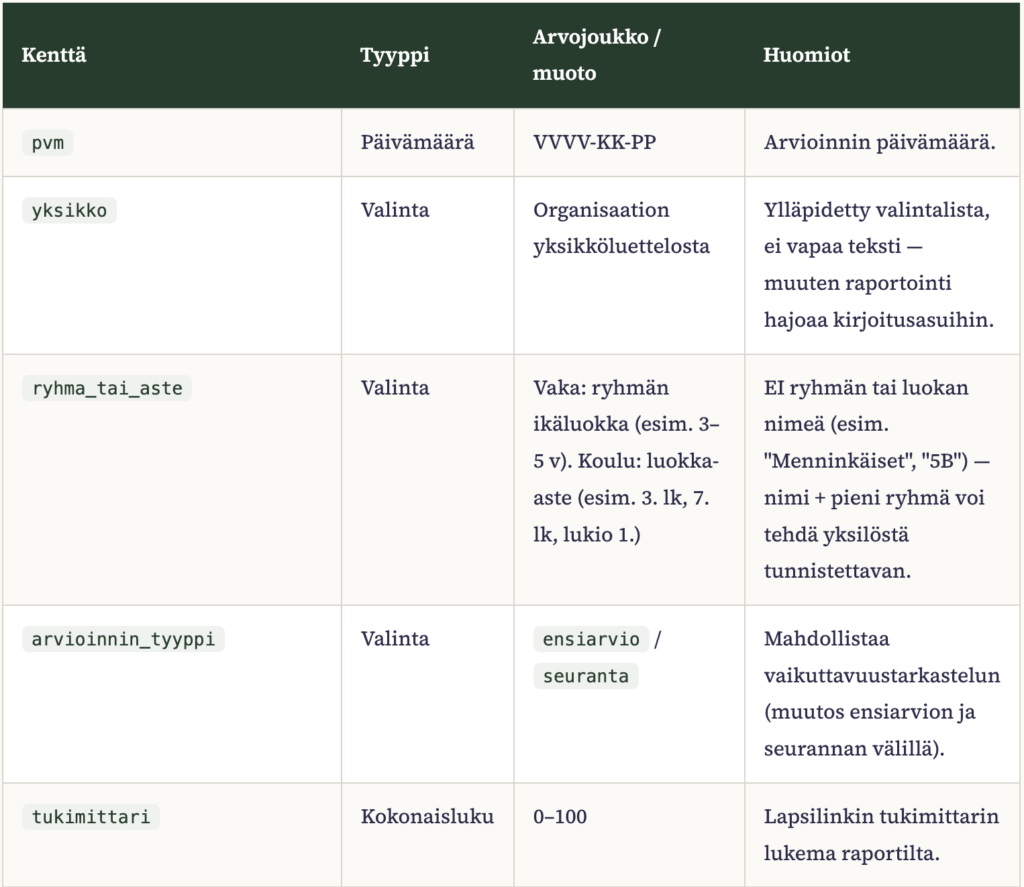
Seurantarivin kentät — tämä rakenne käyttöön sellaisenaan
Yksi rivi = yksi tehty ICF-arviointi. Kenttien nimet ja arvojoukot kannattaa ottaa käyttöön sellaisinaan koko organisaatiossa, jotta yksiköiden tiedot ovat yhdisteltävissä ja vertailtavissa ilman muunnoksia — ja jotta kuntien tiedot ovat aikanaan vertailtavissa myös keskenään.
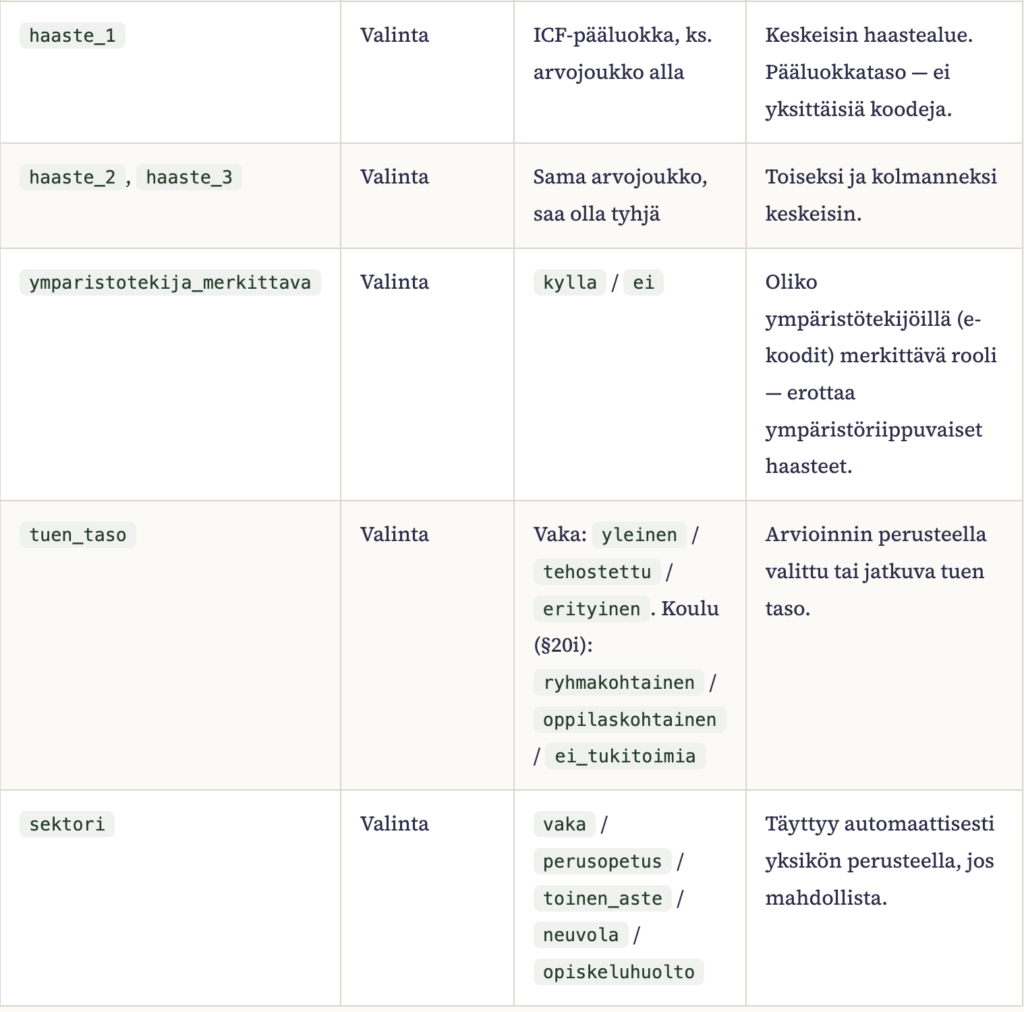
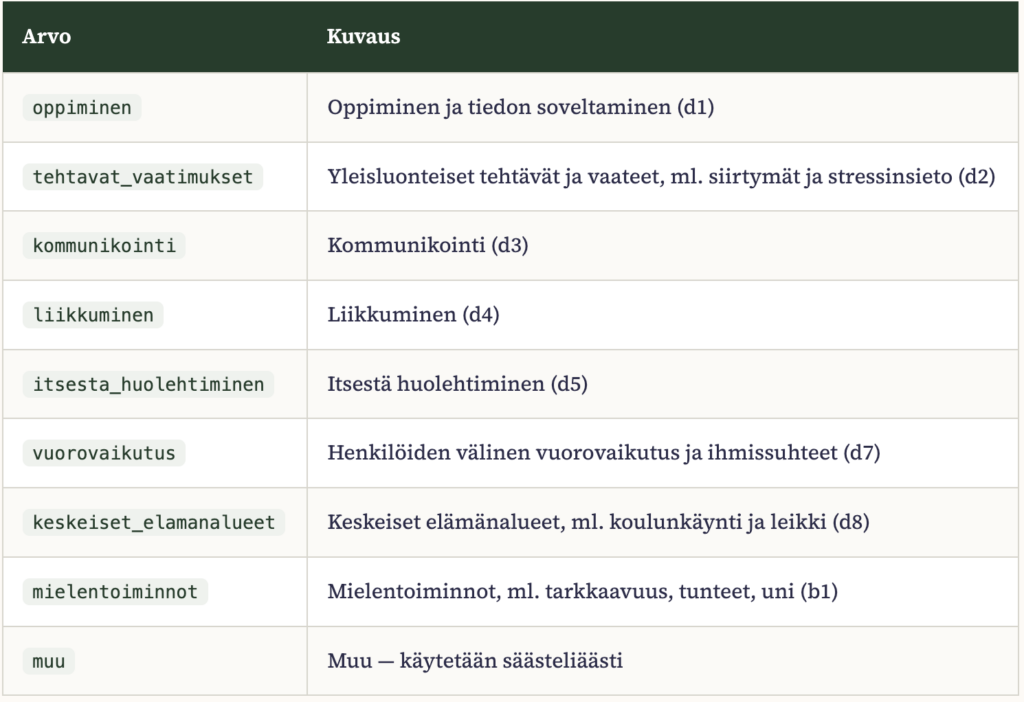
Haastealueiden arvojoukko (ICF-pääluokkataso, suoritukset ja osallistuminen + keskeiset ruumiin/kehon toiminnot):
Esimerkkirivit (CSV-muodossa havainnollisuuden vuoksi — tuotannossa tieto elää SharePoint-listassa tai Excelissä):
pvm;yksikko;ryhma_tai_aste;arvioinnin_tyyppi;tukimittari;haaste_1;haaste_2;haaste_3;ymparistotekija_merkittava;tuen_taso;sektori
2026-09-14;Keskustan paivakoti;3-5v;ensiarvio;42;tehtavat_vaatimukset;vuorovaikutus;;kylla;tehostettu;vaka
2026-09-15;Rantakoulun yhtenaiskoulu;3. lk;ensiarvio;38;mielentoiminnot;oppiminen;tehtavat_vaatimukset;kylla;ryhmakohtainen;perusopetus
2027-01-20;Rantakoulun yhtenaiskoulu;3. lk;seuranta;24;mielentoiminnot;;;ei;ryhmakohtainen;perusopetus
Huomaa kolmas rivi: sama tukiprofiili seurannassa — tukimittari 38 → 24 kertoo, että ryhmäkohtainen tukimuoto on toiminut. Tämä on se vaikuttavuustieto, jota johto ja ohjausryhmä tarvitsevat.
3 — Toteutusvaihtoehdot
Toteutus olemassa olevilla välineillä — ei uutta hankintaa
- Suositus: SharePoint-lista (Microsoft Lists). Luodaan yksi lista organisaation M365-ympäristöön yllä olevalla tietomallilla. Valintakentät pakottavat arvojoukot (ei kirjoitusasuvirheitä), lomakenäkymä toimii myös mobiilissa, käyttöoikeudet rajataan yksiköiden nimetyille kirjaajille, ja Power BI lukee listaa suoraan natiiviliittimellä. Versiohistoria ja varmuuskopiointi tulevat alustalta.
- Vaihtoehto: jaettu Excel-työkirja (SharePoint/OneDrive) taulukkomuotoisella alueella ja arvojoukot Data validation -listoina. Toimii pienessä kunnassa; heikkoutena löyhempi rakenteen valvonta. Power BI lukee suoraan.
- Isot organisaatiot: Dataverse tai tietovarasto. Jos kunnalla tai alueella on jo tiedolla johtamisen alusta (esim. tietoallas, Azure SQL), sama tietomalli viedään sinne — rakenne on tarkoituksella niin yksinkertainen, että se siirtyy mihin tahansa.
- Kirjaamisen keventäminen: SharePoint-listaan voi tehdä pikalinkin tai QR-koodin, jonka tiimi avaa heti arvioinnin jälkeen — lomake auki, kuusi valintaa ja yksi luku, valmis. Kirjauskäytäntö kirjataan tiimin ICF-käyttöoppaaseen, jolloin siitä tulee osa arviointirutiinia.
- Kunta ja hyvinvointialue erikseen, sama rakenne: kumpikin organisaatio ylläpitää omaa listaansa omassa ympäristössään. Yhteinen tarkastelu tapahtuu raportointikerroksessa (ohjausryhmälle koostettu näkymä), ei yhteisellä tietovarannolla — näin vältetään organisaatiorajat ylittävän rekisterin perustaminen.
4 — Power BI -raportointi
Koontinäyttö johdolle — suositellut mittarit ja näkymät
Power BI on käytössä valtaosassa kuntia ja hyvinvointialueita, ja samaa alustaa käytetään myös opetushallinnon Vipunen-tilastopalvelussa — osaaminen on siis talossa. Yksi raporttipohja, kolme kohdeyleisöä:
- Yksikön näkymä (rehtori, päiväkodin johtaja): oman yksikön tukimittarijakauma ja kehitys, haastealueiden jakauma ryhmittäin/asteittain, ensiarvio vs. seuranta -vertailu (vaikuttavuus), tuen tasojen osuudet ja ympäristöriippuvaisten haasteiden osuus. Rivitason suodatus omaan yksikköön käyttöoikeuksilla (RLS).
- Kunnan ja alueen näkymä (sivistysjohto, opiskeluhuollon johto): yksiköiden vertailu tukimittarin keskiarvolla ja arviointimäärillä, haastealueiden kuntakuva, §20i-rajanveto käytännössä (ryhmäkohtainen vs. oppilaskohtainen -osuudet kouluittain), nivelvaiheiden tilanne sektoreittain ja trendi lukukausittain.
- Ohjausryhmän ja luottamushenkilöiden näkymä: vuositason tiivistelmä — arviointien määrä, tukimittarin muutos ensiarviosta seurantaan (vaikuttavuuden pääluku), haastealueiden top 3 ja sektorien vertailu. Tämä sivu liitetään opiskeluhuoltosuunnitelman vuosiarviointiin ja hyvinvointikertomukseen.
- Pienten ryhmien suojaus raporttitasolla: mittarit näytetään vain, kun taustalla on vähintään 5 arviointia (suositus; organisaatio voi käyttää tiukempaa rajaa). Toteutus DAX-mittarissa:
IF(COUNTROWS(...) < 5, BLANK(), ...). Tämä on toinen suojakerros sen lisäksi, ettei data sisällä tunnisteita. - Päivitys: ajastettu päivitys riittää (esim. kerran vuorokaudessa). Reaaliaikaisuudelle ei ole tarvetta — johtamisen sykli on lukukausi, ei tunti.
5 — Tietosuoja
Tietosuoja-arvio — perustelut tietosuojavastaavalle
- Seurantalista ei ole henkilörekisteri, kun tietomallia noudatetaan. Rivit eivät sisällä nimiä, syntymäaikoja, ryhmien tai luokkien nimiä eivätkä muita suoria tai epäsuoria tunnisteita. Ikäluokka- ja astetaso on valittu niin karkeaksi, ettei yksilöinti ole kohtuudella mahdollista. Huolellisuussyistä listaa on silti perusteltua käsitellä kuin se voisi pienissä yksiköissä lähestyä epäsuoraa tunnistettavuutta — siksi kirjaajien rajatut käyttöoikeudet, vähimmäismääräsääntö raportoinnissa ja tietosuojavastaavan ennakkoarvio ennen käyttöönottoa.
- Tunnisteellinen ja tilastollinen tieto eivät kohtaa. ICF-raportti (PDF) elää lapsen asiakirjoissa kunkin rekisterinpitäjän omien säännösten mukaan (sivistys: opetustoimen dokumentaatio; sote: PDF/A asiakas- tai potilastietojärjestelmässä). Seurantalista elää erillään, eikä siitä ole polkua takaisin yksittäiseen raporttiin. Lapsilinkki-palveluun ei synny tietovirtaa kumpaankaan suuntaan.
- Roolit: kunta vastaa omasta listastaan ja hyvinvointialue omastaan omissa ympäristöissään. Oppimaa Oy ei ole henkilötietojen käsittelijä tämän tiedon osalta — se toimittaa vain tietomallin ja ohjeen. Organisaation oma DPIA-käytäntö ratkaisee, edellyttääkö käyttöönotto vaikutustenarviointia; tämän ohjeen tietomalli on laadittu niin, että arvio on suoraviivainen.
6 — Käyttöönoton muistilista
Tietohallinnon muistilista — arviolta 1–2 työpäivää
- 1. Luo SharePoint-lista tämän ohjeen tietomallilla (osio 02) — kenttänimet ja arvojoukot sellaisinaan. Lisää organisaation yksikköluettelo valintakenttään.
- 2. Rajaa käyttöoikeudet: kirjausoikeus yksiköiden nimetyille kirjaajille, lukuoikeus raportointia varten vain Power BI -palvelutilille ja pääkäyttäjille.
- 3. Tee kirjauslomakkeelle pikalinkki/QR-koodi ja toimita se yksiköille käyttöoppaisiin liitettäväksi.
- 4. Rakenna Power BI -raportti kolmella näkymällä (osio 04), RLS-suodatus yksiköittäin ja vähimmäismääräsääntö DAX-mittareihin. Ajasta päivitys.
- 5. Käytä tietosuojavastaavalla (osio 05) ennen tuotantokäyttöä.
- 6. Julkaise näkymät: yksiköille omansa, johdolle kokonaiskuva, ohjausryhmälle vuositiivistelmä — ja kirjaa raportti ohjausryhmän vuosikelloon.

Yhteenveto
Yksi lista, kymmenen kenttää, ei tunnisteita, ei integraatioita, ei uusia järjestelmiä. Tiimit kirjaavat minuutin arviointia kohden, Power BI kokoaa, johto näkee — ja organisaatio omistaa tietonsa alusta loppuun. Kysymykset tietomallista: Oppimaa Oy · asiakaspalvelu@oppimaa.fi
Lähteet: THL ICF-luokitus (pääluokkarakenne); EU:n yleinen tietosuoja-asetus (2016/679); Tilastolain periaatteet vähimmäismääräsäännöstä; Oppimaa Oy Lapsilinkki-käyttöohje (Malli A -arkkitehtuuri).
Toteutettu Claude/Fable-ohjelmistolla 7/2026

Vastaa
Sinun täytyy kirjautua sisään kommentoidaksesi.